Tornillo De Arquimides
TORNILLO DE ARQUIMIDES: calculo, consulta o apoyo visual tomado del menu Android de TUBEROYIYO.
Descripcion Detallada
Herramienta de apoyo tecnico para tornillo de arquimides, orientada a obtener medidas, trazados y referencias de fabricacion con menos tiempo de replanteo. La informacion fue integrada desde el proyecto Android para que la pagina web explique la funcion, el uso practico, las entradas necesarias y los resultados que debe revisar el tubero antes de aplicar el trabajo real.
Funcion de la Herramienta
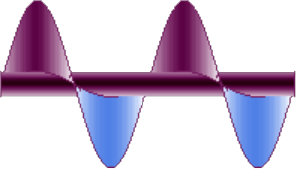
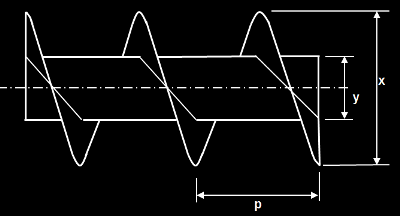
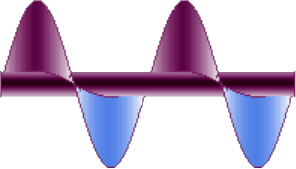
Calcula y orienta el desarrollo de helice/tornillo de Arquimedes para piezas helicoidales.
Guia Tecnica
Nombre tecnico:
Tornillo De Arquimides
REINICIAR
CALCULAR
y
p
ESPESOR
x
Calcula y orienta el desarrollo de helice/tornillo de Arquimedes para piezas helicoidales.
Temas de la Herramienta
- REINICIAR
- CALCULAR
- y
- p
- ESPESOR
- x
- Calcula y orienta el desarrollo de helice/tornillo de Arquimedes para piezas helicoidales.
Datos que Pide
- y (numberDecimal)
- p (numberDecimal)
- ESPESOR (numberDecimal)
- x (numberDecimal)
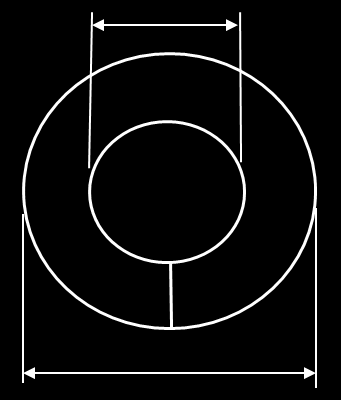
- Diametro exterior
- Diametro interior/eje
- Paso de helice
- Numero de vueltas
- Espesor/material
- Datos tecnicos solicitados por la pantalla Android
- Validacion de unidad y contexto de uso
Resultados que Entrega
- Desarrollo de helice
- Longitud aproximada
- Referencia de armado
- Resultado tecnico calculado
- Referencia visual para interpretar la herramienta
Formulas y Criterios
double resultado17;
double resultado18;
public void resultado_fabricacion_de_codo_32_puntos(View vista) {//metodo ingresa al boton los datos con el texto edites
// TextView textoresultado=(TextView)findViewById(R.id.resultadotexto);
EditText textoresultadoy = findViewById(R.id.fabricaciondecodo_diametro);
EditText textoresultadox = findViewById(R.id.fabricaciondecodo_espesor);
EditText textoresultadoz = findViewById(R.id.fabricaciondecodo_grado);
EditText textoresultadoK = findViewById(R.id.fabricaciondecodo_segmentos);
diametro = Double.valueOf(textoresultadoy.getText().toString());
espesor = Double.valueOf(textoresultadox.getText().toString());
grado = Double.valueOf(textoresultadoz.getText().toString());
gajos = Double.valueOf(textoresultadoK.getText().toString());
vista6.putExtra("numero1", diametro);
//diametro= Integer.parseInt(textoresultadoy.getText().toString());
//grado= Integer.parseInt(textoresultadox.getText().toString());
diametro = 0;
textoresultadoy.setText("");
textoresultadox.setText("");
textoresultadoz.setText("");
textoresultadoK.setText("");
Uso Recomendado
- Seleccionar la herramienta desde el menu principal.
- Ingresar diametros, angulos, offsets o medidas pedidas por la pantalla.
- Verificar unidad de medida antes de calcular.
- Revisar resultado, plantilla y referencias visuales.
- Confirmar en campo/taller antes de cortar, soldar o montar.
Ejemplos y Ayudas
- Revise los datos ingresados y confirme unidades antes de aplicar el resultado en campo.
Notas de Seguridad y Campo
- Validar siempre unidades y diametros reales.
- Los resultados son apoyo tecnico y deben revisarse contra plano, norma y procedimiento de obra.
- Usar EPP y procedimiento de seguridad antes de corte, soldadura o montaje.
Capturas